
Photoshop-Tip: Unscharf maskieren
Jeder ist sicher schon einmal über den Filter "Unscharf maskieren" gestolpert, aber ich behaupte mal, daß nur die Wenigsten die vielseitigen Anwendungsmöglichkeiten und die vielen Stolpersteine dieser Funktion wirklich kennen. Das liegt nicht daran, weil diese Funktion so schwer zu verstehen wäre, sondern m.E. läßt einfach die Erklärung sehr zu wünschen übrig.
Was ist eigentlich Schärfe?
Aber das weiß man doch! Ein Bild ist dann scharf, wenn es eben so richtig "knackig und brilliant" wirkt! Jeder hat ein Gefühl dafür, was scharf ist und was unscharf, aber schon mit der exakten Formulierung tut man sich erstaunlich schwer. Schauen wir uns das doch mal näher an:
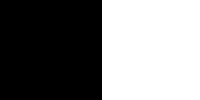 Um etwas zu verstehen, ist es oft sinnvoll, daß man sich Extrem-Beispiele anschaut. Hier haben wir so eines mit hartem Schwarz-Weiß-Kontrast. |
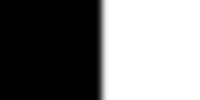
Jeder sieht, dieses Bild ist einfach nicht so richtig scharf. Praktisch bedeutet es, daß die im vorherigen Bild klar abgegrenzte Schwarz-Weiß-Grenze hier einen Übergangsbereich erhalten hat. Zwischen reinem Schwarz und reinem Weiß gibt es jetzt einen schmalen, aber deutlich sichtbaren Bereich mit Grau-Abstufungen. |
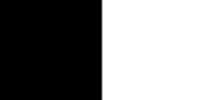
Das ist doch Bild 1 noch einmal, oder? Vom Erscheinungsbild ja, aber es ist etwas dazwischen passiert: Ausgangsprodukt war hier das unscharfe Bild 2, das mit dem Filter "Unscharf maskieren" mit geeigneten Werten gerade so bearbeitet wurde, daß ein wieder tadellos scharfes Bild entstanden ist. |
Wenn man das sieht, kommt der Eindruck auf, daß "Unscharf maskieren" ein Wunderwerkzeug sei, mit dem man aus unscharfen Bildern mühelos gestochen scharfe machen kann. Schön wär's - aber leider funktioniert das nur sehr begrenzt. Unser Extrem-Beispiel mit Schwarz und Weiß ist nämlich nicht repräsentativ für die normale Wirklichkeit.
Schauen wir uns also einmal an, was der Filter "Unscharf maskieren" überhaupt tut:
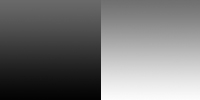
Ein ähnliches Bild wie oben, aber mit dem Unterschied, daß hier zwei Verläufe aneinander stoßen. Der Hell-Dunkel-Kontrast reicht von Fast-Nicht-Vorhanden (am oberen Ende) bis maximal (am unteren Ende). |
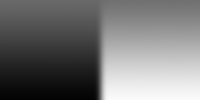
Das unscharfe Bild entsprechend dem mittleren Beispiel oben. Soweit noch nichts weiter Überraschendes. |
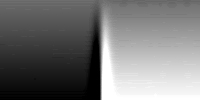
Aber was ist hier Seltsames passiert? Es ist die Anwendung des Filters "Unscharf maskieren" genau wie oben im rechten Beispiel. In unserem Verlaufsbild ist das sogar enthalten, nämlich am ganz unteren Ende, wo wir es mit maximalem Hell-Dunkel-Kontrast zu tun haben. In allen anderen Bereichen ist das Ergebnis aber wenig überzeugend. |
Wie der Filter wirkt bzw. wie sich verschiedene Einstellungen auf ein fotorealistisches Bild auswirken, sehen wir hier:
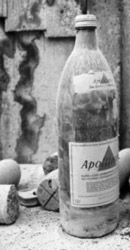
Ein relativ normales Foto, das aber sicher etwas mehr Schärfe im Detail vertragen könnte. |
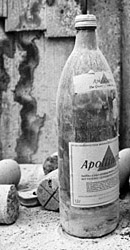
Das Bild macht einen deutlich schärferen Eindruck als das links. |
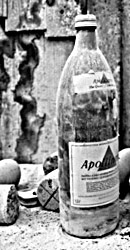
Alle Kanten, wo hell und dunkel aneinander stoßen, haben einen sehr unnatürlich wirkenden Lichtsaum. |
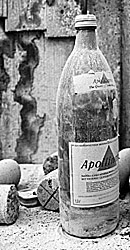
Eigentlich wie Bild 2, aber leider völlig überschärft. So sieht kein natürlich wirkendes Foto aus. |
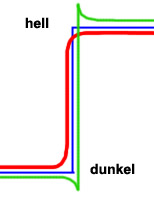 Das Diagramm links soll illustrieren, wie sich Schärfe bemerkbar macht. Die blaue Kurve ist ein Beispiel für eine saubere Kante, an der eine helle und eine dunkle Fläche zusammenstoßen. Ihr würde als Foto Bild 2 am ehesten entsprechen.
Bild 1 wird durch das rote Diagramm am ehesten wieder gegeben. Es gibt im Detail keine hart aneinander stoßenden Hell-Dunkel-Bereiche. Der unmittelbare Grenzbereich ist immer ein weicher Übergang.
Das grüne Diagramm entspricht vom Charakter her Bild 3 mit den unnatürlichen Lichtsäumen. Auch das überschärfte Bild 4 wäre ähnlich, aber enger begrenzt.
Ich bin noch eine Erklärung schuldig, was hier passiert ist. Den Licht- bzw. Schattensaum erkennt man leicht (dem grünen Diagramm entsprechend, sehr ausgeprägt). Allerdings erklärt das noch nicht die Abnahme der Breite des Effekts nach oben hin. Um das zu verstehen, wird es Zeit, daß wir uns die Einstellmöglichkeiten von "Unscharf maskieren" anschauen.
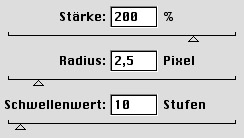 Die Stärke regelt, wie intensiv die Erhöhung des Kantenkontrasts (darum handelt es sich ja) ausfallen soll. Bei dem 4. Flaschenbild war dieser Wert zu hoch, deshalb die Überschärfung.
Der Radius regelt, wie weit von der Hell-Dunkel-Grenzfläche der Effekt überhaupt reichen soll. Die Schärfung selber ist grundsätzlich nichts anderes als das, was das grüne Diagramm darstellt. In unmittelbarer Nähe der Grenze wird Helles noch heller und Dunkles noch dunkler. Der Licht-Schatten-Saum im Bild links deutet auf einen viel zu hohen Radiuswert hin (und zu hohe Stärke dazu).
Der Schwellwert beeinflußt, was überhaupt unter einer Grenze verstanden wird. Je höher der Schwellwert gewählt wird, umso größer muß der Helligkeitsunterschied sein, damit der Filter aktiv wird. Das erklärt, warum am oberen Rand, wo nur zwei sehr ähnliche Grauwerte aneinander stoßen, nichts mehr passiert. Der Unterschied liegt unterhalb dessen, was als Schwellwert bestimmt wurde.
Der Filter "Unscharf maskieren" macht also wohl etwas ganz anderes als sein auch nicht gerade besonders aussagekräftiger Name vermuten läßt. Mit Unschärfe hat es nur dann etwas zu tun, wenn man um drei Ecken denkt (im Zusammenhang mit dem "Maskieren" nämlich). Ich finde es jedenfalls eine sehr unglückliche Bezeichnung, denn schließlich ist es ja doch ein Filter, bei dem es um Schärfen geht und nicht um Unschärfe! Beachtung verdient der Filter aber deshalb, weil - wie wir ja schon gesehen haben - sehr detaillierte Einstellungen möglich sind, die die Filter "Scharfzeichnen" und "Stark Scharfzeichnen" nicht bieten. Schauen wir uns das also genauer an:
Der Regler "Stärke"
Der Regler "Radius" ist auf 0,5 Pixel gestellt und Schwellenwert auf 0 Stufen.
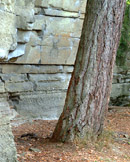
Unbearbeitet |
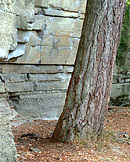
Stärke 100% |
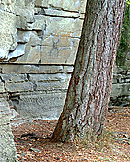
Stärke 250% |
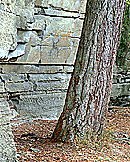
Stärke 500% |
Wie man sieht, sollte man mit der Stärke vorsichtig umgehen, wenn man ein natürlich wirkendes Bild erhalten möchte. Selbst 100% erscheinen schon reichlich. Man sollte aber auch beachten, welcher Radius eingestellt ist (wir hatten hier 0,5 Pixel).
Der Regler "Radius"
Jetzt lassen wir die Stärke auf 100% und den Schwellwert auf 0 und variieren den Radius.
|
Unbearbeitet |
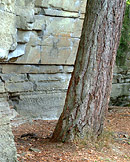
Radius 0,3 Pixel |
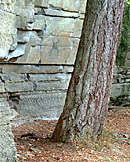
Radius 1,0 Pixel |
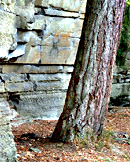
Radius 10,0 Pixel |
Aha, auch mit dem Radius kann man schnell übers Ziel hinaus schießen und das Bild bös verschlimmbessern.
Man sollte sich klar machen, daß es nicht um die Frage "richtig" oder "falsch" geht. Genauso wie schon früher in der Dunkelkammer die Ausarbeitung viel Spielraum ließ, überläßt einem das Bildbearbeitungs-Programm die Entscheidung, ob man eine bestimmte Bildwirkung betonen oder eher unterdrücken möchte. Man sollte nicht vergessen, daß der Betrachter des fertigen Bilds ja meistens bei der Aufnahme nicht dabei war und also nicht wissen kann, ob die Farben z.B. wirklich so warm waren oder nachträglich in diese Richtung verschoben wirken. Ich finde, jede Beeinflussung ist solange guten Gewissens möglich, solange sie nicht als verunglückte Verfälschung wirkt. Übertreibungen sollte man also tunlichst vermeiden, wenn man Wert auf glaubhafte Bildstimmung legt. Einige der Versuchsbilder dieser Lektion sprechen eine deutliche Sprache, was alles schief gehen kann, aber es gibt auch sicher eine beachtliche Spannbreite, die einfach Geschmackssache ist, ob man die Bearbeitung einen Tick stärker bevorzugt oder nicht.
Was noch wichtig ist
Die Wirkung vieler Einstellwerte ist relativ, weil sie stark davon abhängt, wie groß die Datenmenge ist und wofür das Bild verwendet werden soll:
- Bilder für Internetseiten werden im Verhältnis 1:1 dargestellt (1 Pixel der Datei entspricht 1 Bildpunkt auf dem Monitor). Man sollte also die Wirkung des Schärfens in Photoshop bei 100% beurteilen.
- Bilder für den Druck (Richtwert 300 dpi) beurteilt man am besten in Photoshop bei 50%. Es werden jetzt sicher manche einwenden, das sei falsch, weil Bilder für's Web ja bekanntlich 72 dpi hätten und man deshalb für den Druck zur Beurteilung 24% nehmen müßte (Relation 72:300). Das sollte man aber auf keinen Fall tun! Die Darstellung auf dem Monitor entspricht nämlich dann der Wirklichkeit nicht:
- Es treten starke Artefakte auf (Rundungsfehler). Weitgehend störungsfrei sind nur Verkleinerungen, bei denen jeweils halbiert wurde, also 50%, 25%, 12,5% usw.
- Die meisten Monitore sind heute gar nicht mehr auf 72 dpi eingestellt, sondern auf teilweise deutlich höhere Auflösungen, weil man ja möglichst viele Fenster, Dialogboxen und Menüs gleichzeitig unterbringen können möchten. Ein 17-Zoll-Monitor dürfte für 72 dpi nur eine Auflösung von 800x600 haben (bzw. 832x624 beim Mac).
Zusammenfassung
So enttäuschend es ja auch sein mag: Ein Kochrezept mit genau abgewogenen Mengen kann ich Ihnen leider nicht geben. Dass liegt daran, dass es einfach zu viele Einflussgrößen gibt, deren Wirkung nicht sofort im Detail zu erkennen ist und die sich summieren oder gegenseitig abschwächen können. Lassen Sie sich also Zeit, gucken Sie genau hin und überlegen Sie, was Sie tun!
Für den Bildschirm oder für den Druck?
Das ist die erste sehr wichtige Unterscheidung.
Am Bildschirm kann jedes Pixel eine von rund 16,7 Millionen Farb- und Tonwerten haben. Beim Druck ist das ganz anders: Der Farbeindruck wird durch sehr dicht nebeneinander liegende Punkte in den Farben cyan, magenta, gelb und schwarz erzeugt; so dicht, dass sie für das Auge zusammen fließen. Weiter verkompliziert wird das dadurch, dass das nur für den Offsetdruck gilt (mit dem man aber als Heim-Anwender nur selten zu tun hat). Der hochwertige Tintenstrahldrucker für Fotoqualität verwendet nicht nur vier Farben, sondern mehr.
Je nach verwendeter Hardware kann die Auflösung des Bildschirms und die des Drucks schwanken. Allgemeingültig sagen lässt sich aber mit nur ganz wenigen Ausnahmen folgendes:
- Verfahrensbedingt wird für den Druck eine ungefähr 4x so hohe Auflösung wie für den Bildschirm benötigt, wenn man optimale Qualität erzielen möchte.
Das bedeutet aber auch, dass Ihre Datenmenge groß genug sein muss. Nehmen wir mal an, Sie haben ein Bild in der Größe 600 x 800 Pixel. Für den Druck ist das ziemlich klein. Es bringt nichts, wenn Sie das Bild einfach "hoch rechnen", denn was nicht vorhanden ist, das fällt auch dabei nicht vom Himmel.
Weil die Wirkung des Schärfens unmittelbar mit der Auflösung zusammen hängt, gibt es deshalb nicht einen Wert für die »richtige« Schärfung. Dasselbe Bild sollte vielmehr genau auf die Art der Ausgabe abgestimmt optimal geschärft werden! Nehmen Sie die Schärfung immer erst als den letzten Schritt der Bearbeitung vor, und vor allem:
- Bewahren Sie eine ungeschärfte Variante Ihres fertig bearbeiteten Bildes auf!
Auf diese Datei greifen Sie zu, um es mit dem für den Ausgabezweck optimalen Schärfungsgrad zu versehen. Sie werden also von ein und dem selben Bild meist mehrere Varianten brauchen, die sich je nach Verwendungszweck nur in der Schärfung unterscheiden.
Selbst dann, wenn Sie diese wichtige Unterscheidung (Faustregel: Druck = Bildschirm x 4) beachten, steht Ihnen noch ein weites Feld an Einstellungen zur Verfügung: Sie können eher die Stärke der Schärfung erhöhen (Prozentwert) oder eher den Radius. Beides muss natürlich aufeinander abgestimmt werden und in sinnvollen Grenzen erfolgen (einfach genau hingucken!), aber das vorausgesetzt führen unterschiedliche Wege zum qualitativ ungefähr gleichen Ziel.
Empfehlung:
- Experimentieren Sie erst einmal, aber entscheiden Sie sich dann für eine Lösung, bei der Sie bleiben. Sie lernen dann bald typsche Werte kennen, die »einfach passen« und auf die Sie zugreifen können, ohne jedes Mal neu probieren zu müssen.
Orientierungswerte
Für den Bildschirm:
- Radius 0,2 bis maximal 0,5 und dabei Stärke zwischen 180-300% (bei 0,2) und unter 100% (bei 0,5) für normales Schärfen.
- Radius 5 bis maximal 10 und dabei Stärke zwischen 50% und ca. 35%, um dem Bild insgesamt mehr Tiefe und Plastizität zu geben (aber immer auf unnatürliche Ränder achten!).
Für den Druck:
- Radius 0,5 bis maximal 1,5 und dabei Stärke zwischen 150-300% und meist unter 100% (bei 1,5) für normales Schärfen.
- Radius 35 bis maximal ca. 70 und dabei Stärke zwischen 50% und 35%, um dem Bild insgesamt mehr Tiefe und Plastizität zu geben (aber immer auf unnatürliche Ränder achten!).
- TIPP: Einen realistischeren Eindruck, wie es nachher im Druck aussehen wird, erhalten Sie, wenn Sie sich das Bild am Monitor nicht in der Vergrößerung 100% ansehen, sondern in 50%.